快速入门
本章节将指导你快速启动 T113s4-SdNand 开发板并登录系统。
接口说明

| 编号 | 接口名称 | 说明 |
|---|---|---|
| ① | OTG 烧录接口 | Type-C,用于系统烧录和 ADB 调试 |
| ② | 串口/供电接口 | Type-C,用于串口调试和 12V 电源输入 |
| ③ | 12V 电源接口 | DC 接口,接入 12V 电源适配器 |
| ④ | 电源开关 | 拨动开关,朝右拨动为开机 |
| ⑤ | FEL 按键 | 用于进入 FEL 烧录模式 |
| ⑥ | RESET 按键 | 复位按键 |
启动方式
方式一:OTG + ADB 登录(推荐)
- 将 Type-C 线一端连接开发板 OTG 烧录接口,另一端连接电脑 USB 接口
- 开发板接通 OTG 电源线后自动上电启动
- 配置 Windows ADB 工具(见下方「ADB 工具配置」)
- 打开 CMD 输入
adb shell即可登录系统
C:\Users\MeiHao>adb shell
# ls
THIS_IS_NOT_YOUR_ROOT_FILESYSTEM  opt
bin                               proc
dev                               root
...
文件传输:
adb push badapple.mp4 /mnt/UDISK   # 上传文件到开发板
adb pull /mnt/UDISK/badapple.mp4   # 从开发板下载文件
方式二:串口登录
- 将 Type-C 线一端连接开发板 串口/供电接口,另一端连接电脑 USB 接口
- 板载红色电源灯亮起表示已通电
- Windows 设备管理器会多出一个以
USB-Enhanced-SERIAL CH9102开头的串口设备
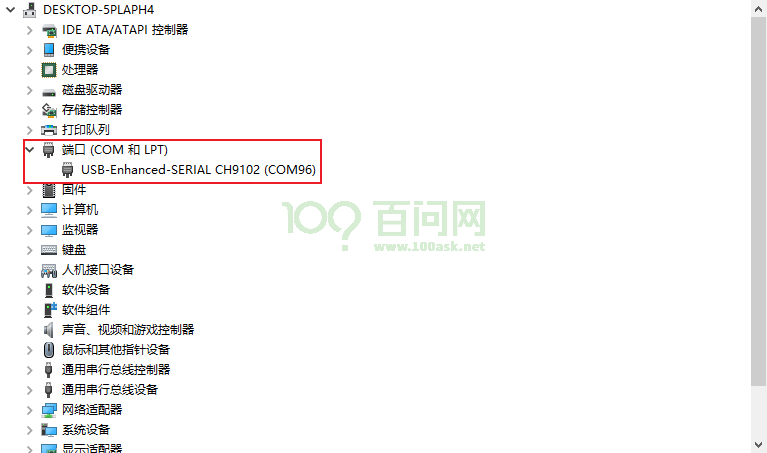
- 使用 Putty 或 MobaXterm 串口工具连接(波特率 115200,流控 None)
- 按下 Enter 键即可进入系统 Shell
提示:系统默认自动登录,无需用户名和密码。
ADB 工具配置(Windows)
1. 下载 ADB 工具
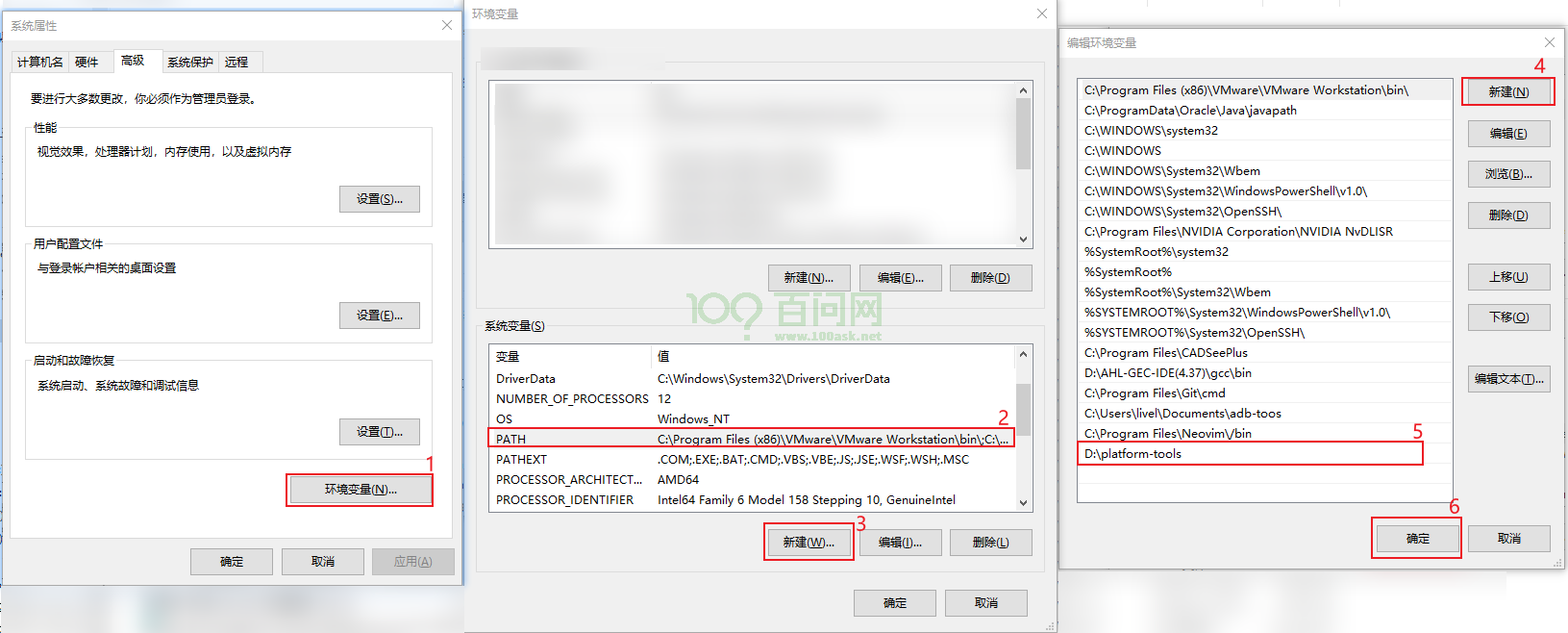
2. 配置环境变量
- 解压后找到
platform-tools文件夹 - 复制到任意目录(如
D:\platform-tools) - 将该路径添加到 Windows 系统环境变量 PATH 中
3. 验证安装
打开 CMD 输入 adb,能正常输出帮助信息表示配置成功。
更新系统固件
烧录方式一:OTG 烧录
- 关闭开发板电源
- 按住 FEL 按键不放
- 打开电源开关,等待 2 秒后松开 FEL 按键
- 此时开发板进入 FEL 烧录模式
- 使用全志线刷工具(PhoenixSuit)进行烧录
烧录工具下载:
- 全志线刷工具:AllwinnertechPhoeniSuit
- USB 烧录驱动:AllwinnerUSBFlashDeviceDriver
烧录方式二:TF 卡烧录
- 使用 PhoenixCard 工具将镜像烧录到 TF 卡
- 插入 TF 卡到开发板
- 打开电源自动烧录
下一步
成功登录系统后,你可以:
- 参考《WiFi 联网》章节连接无线网络
- 参考《源码工具文档手册》获取 SDK 并编译
- 参考《HelloWorld 快速入门》编写第一个应用程序