更新系统固件
把 .img 写入板载 SPI NOR。烧录工具使用 OpenixSuit。
| 项目 | 说明 |
|---|---|
| 存储 | 16MB SPI NOR |
| 镜像 | 群文件固件,或自己 pack 出的 16MB NOR .img |
| 工具 | OpenixSuit(QQ 群文件) |
| 接口 | USB Type-C |
烧录会覆盖板载系统
完整烧录会覆盖 NOR 上的 boot、FreeRTOS 和用户分区。确认选择的是 YuzukiNeko 的 16MB NOR 镜像。
准备工作
硬件:
- YuzukiNeko F101 开发板
- 支持数据传输的 USB Type-C 线
软件:
- OpenixSuit(QQ 群文件里的
OpenixSuit_*_x64-setup.exe) - 全志 USB 烧录驱动(QQ 群文件),装法见 安装 USB 驱动
- 固件:群文件 固件 目录里的镜像,或自己
pack出的
out/f101s3/yuzukineko/rtos_freertos_f101s3_uart0_16Mnor.img
从 WSL 拷到 Windows 示例:
cp ~/work/AW-F101/freertos-f101-v1.1/out/f101s3/yuzukineko/rtos_freertos_f101s3_uart0_16Mnor.img /mnt/d/100ask/work/AW-F101/
Windows 若提示缺少 WebView2,先安装 Microsoft Edge WebView2。
用 OpenixSuit 烧写
打开 OpenixSuit,进入 FEL 固件烧写。板子上已经有系统、并且 ADB 能连上时,软件可以直接烧,不必按 FEL 键。新板、系统起不来、或 ADB 连不上时,再手动进 FEL。
已有系统、走 ADB
Type-C 插上,板子正常启动。设备列表里出现 ADB 设备且显示就绪后,对照下图:
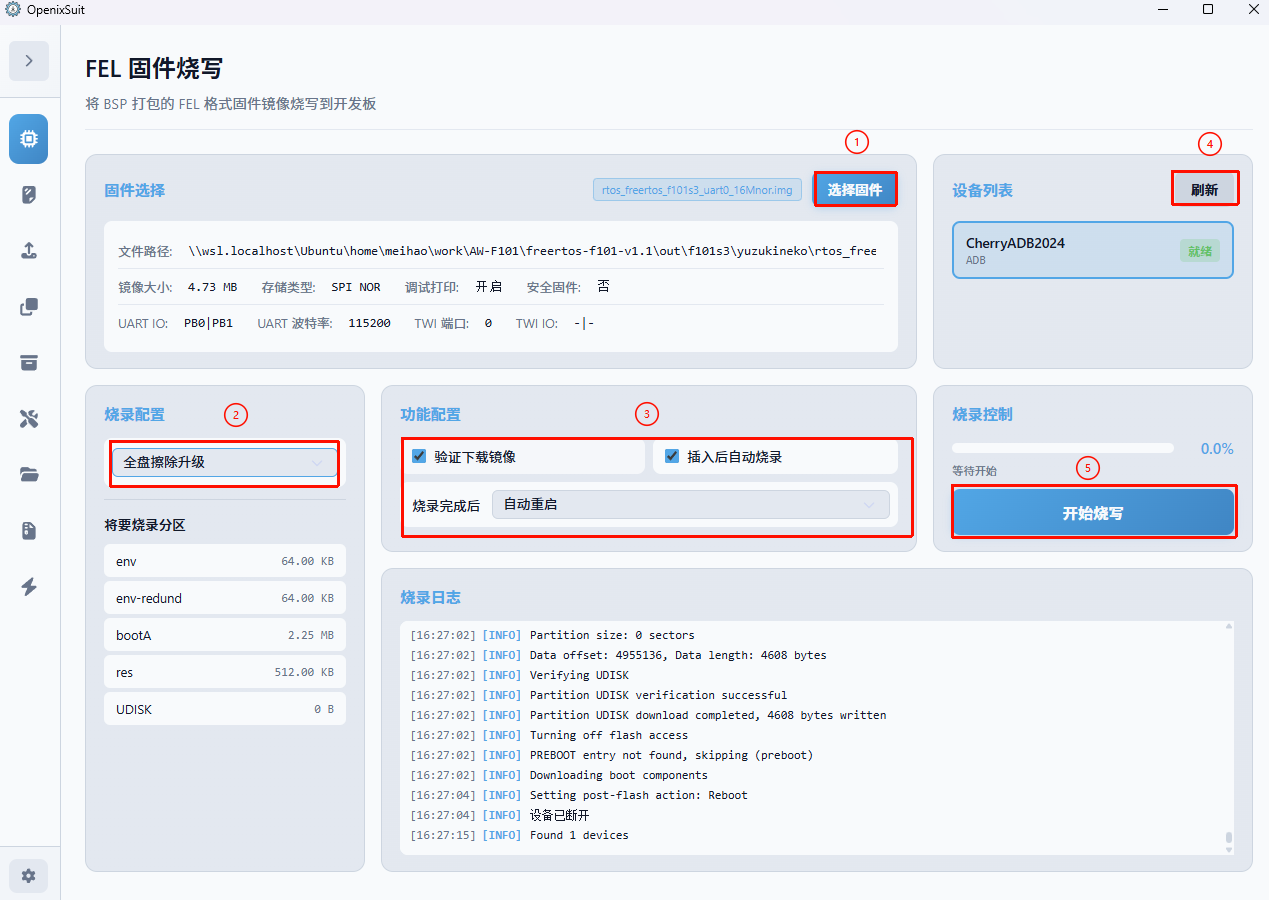
- 选择固件:点「选择固件」,选群文件里的镜像,或自己
pack出的 16MB NOR.img。 - 烧录配置:选「全盘擦除升级」。
- 功能配置:可勾选「验证下载镜像」「插入后自动烧录」,烧录完成后可选「自动重启」。
- 设备列表:点「刷新」,确认 ADB 设备就绪。
- 开始烧写:点「开始烧写」,等进度走完。
手动进入 FEL
这块板没有复位键。进 FEL 的做法是:
- 用 Type-C 连接开发板和电脑。
- 按住板上的 FEL / 烧录键,拔掉 Type-C 再插上(重新上电),然后松开 FEL。
- 设备管理器里应出现烧录设备,且没有黄色感叹号。若仍是未知设备,先按 安装 USB 驱动 装好驱动。
进 FEL 后,设备列表显示的是 FEL 设备:
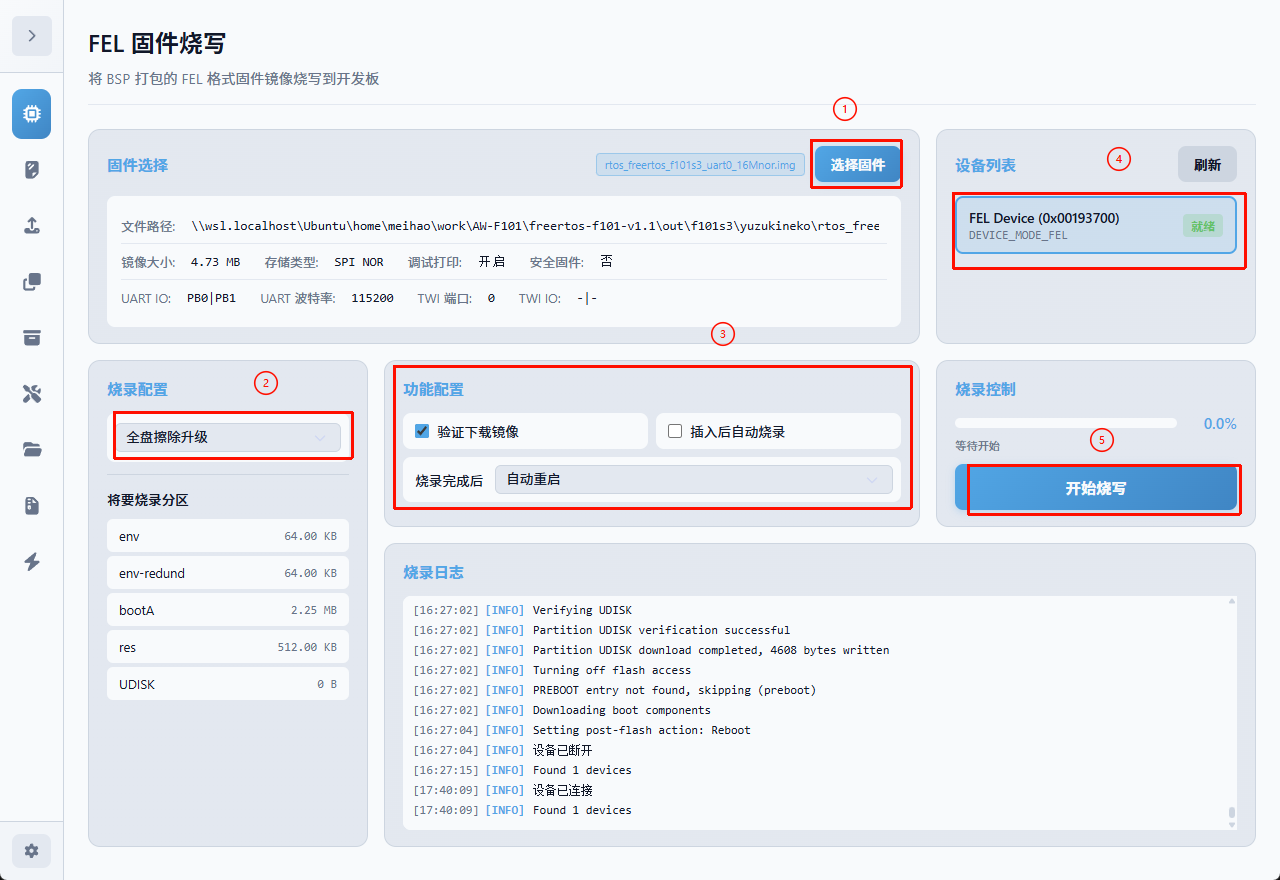
选固件、全盘擦除升级、开始烧写,与上一节相同。
进度完成且提示成功后,若没有勾选自动重启,拔掉 Type-C 再重新上电。
通过判据:进度条走完并提示成功;重新上电后 adb devices 能认到设备(前提是 ADB 驱动也装好了,见 安装 USB 驱动)。
烧录不成功怎么查
| 现象 | 可能原因 | 处理 |
|---|---|---|
| OpenixSuit 找不到设备 | ADB 没连上,也没进 FEL;或驱动没装 | 能进系统就先确认 ADB;否则按住 FEL 再上电;见 安装 USB 驱动 |
| 开始下载后中途失败 | 线材或供电不稳 | 换数据线,直连主机 USB 口,不要用 Hub |
| 提示成功但板子起不来 | 镜像不是本板型号 | 确认烧的是 YuzukiNeko 的 16MB NOR 镜像 |
提示成功但 adb devices 为空 | 只装了 FEL 驱动 | 补装 ADB 驱动 |
对镜像没把握的话,用自己 pack 出来的那份(见 编译与打包),路径是 out/f101s3/yuzukineko/rtos_freertos_f101s3_uart0_16Mnor.img。
接下来按 启动开发板 确认 ADB 和命令行。