安装并配置开发环境
本页只准备编译主机,不开始编译固件。可以使用实体 Ubuntu 主机,也可以在 Windows 或 Linux 电脑中运行 Ubuntu 虚拟机。完成本页后,再进入 SDK 环境搭建与固件编译。
先选择搭建方式
| 使用场景 | 建议方案 | 特点 |
|---|---|---|
| 有独立 Linux 电脑 | 实体机安装 Ubuntu 24.04 | 编译速度和 USB 稳定性最好 |
| 主机是 Windows,希望快速开始 | VirtualBox 或 VMware 虚拟机 | 无需重装主机,但需配置 USB 直通 |
| 只有 WSL2 | 不作为首选 | USB 烧录、串口和文件系统处理更复杂 |
如果不熟悉 Linux 安装,可先使用下面的 Ubuntu 24.04 虚拟机。编译过程出现问题时, 也可以用虚拟机快照恢复环境。
主机配置要求
| 项目 | 建议配置 |
|---|---|
| 系统 | Ubuntu 24.04 LTS x86_64(本文实测环境) |
| CPU | 4 核或以上 |
| 磁盘 | SDK 所在分区至少 100 GB 可用空间 |
| 内存 | 8 GB,推荐 16 GB 以上 |
| 文件系统 | ext4 等 Linux 原生文件系统,不使用 NTFS/FAT 共享目录 |
| USB | 需要直接访问烧录线和 USB 转串口 |
方案 A:下载 Ubuntu 24.04 虚拟机
下面的第三方页面提供已安装好的 VirtualBox 和 VMware 镜像,适合快速搭建开发环境:
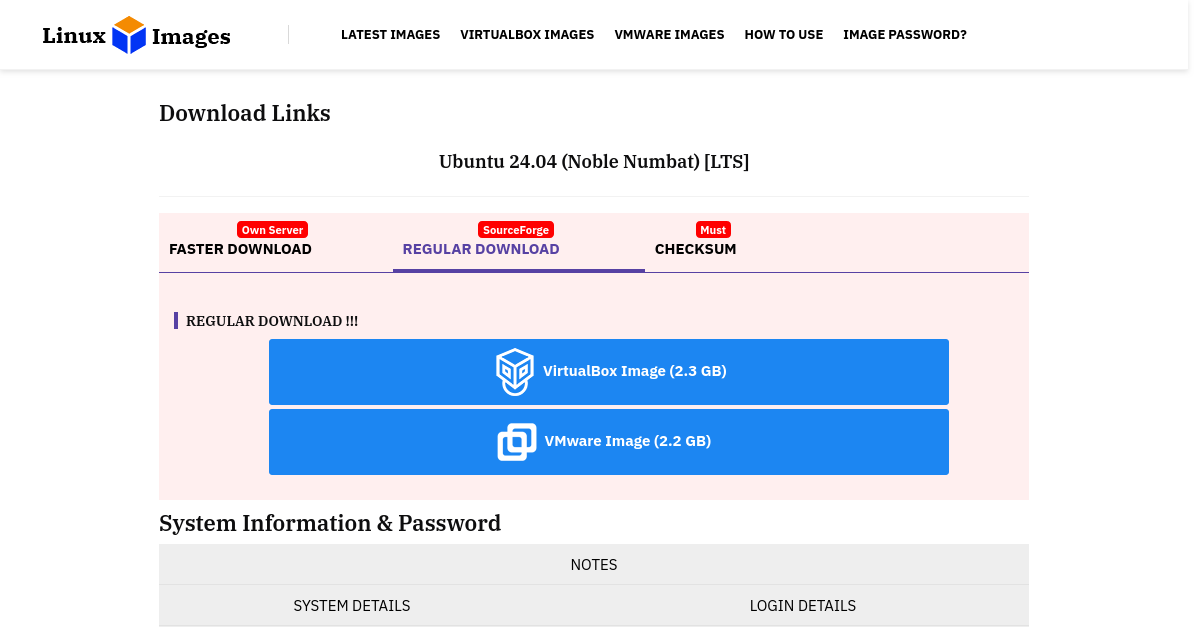
下载前要知道的信息
| 项目 | 下载页标注的内容 |
|---|---|
| 镜像类型 | VirtualBox 约 2.3 GB,VMware 约 2.2 GB |
| 默认账户 | 用户名 ubuntu,密码 ubuntu |
| 默认资源 | 2 vCPU、4 GB 内存、124 GB 虚拟磁盘 |
| 下载选项 | 可选 VirtualBox 或 VMware;建议使用 REGULAR DOWNLOAD |
这不是 Ubuntu 官方镜像站。下载后应核对页面公布的校验值,首次登录后立即执行
passwd 修改默认密码。对供应链有严格要求时,请使用 Ubuntu 官方 ISO 自行安装。
VirtualBox 导入步骤
- 安装 VirtualBox,下载并解压
VirtualBox Image。 - 进入解压后的目录,双击
.vbox文件。 - 在 VirtualBox 中选中新出现的虚拟机,暂时不要启动。
- 打开 设置 > 系统,将 CPU 调整为 4 核,内存调整为 8 GB 或 16 GB。
- 打开 设置 > USB,启用 USB 3.0 控制器,后续再为烧录设备和串口设备添加过滤器。
- 启动虚拟机,使用
ubuntu/ubuntu登录并修改密码。
VMware 导入步骤
- 安装 VMware Workstation,下载并解压
VMware Image。 - 在 VMware 中选择 File > Open,打开解压后的虚拟机文件。
- 打开 Edit virtual machine settings,将 CPU 调整为 4 核,内存调整为 8 GB 或 16 GB。
- 启动虚拟机;如果询问虚拟机是移动还是复制而来,选择 I Copied It。
- 使用
ubuntu/ubuntu登录,然后执行passwd修改密码。
检查虚拟机磁盘
进入 Ubuntu 后执行:
lsblk
df -h /
SDK 展开和编译后会占用大量空间。如果根分区可用空间不足 100 GB,应先扩容虚拟磁盘和 Ubuntu 文件系统,再下载 SDK。
VirtualBox 共享目录和 VMware Shared Folders 只用于临时传输文件。SDK 必须复制到
Ubuntu 虚拟机内部的 ext4 分区中,例如 $HOME/workspace。
方案 B:准备 Ubuntu 实体机
使用实体机时,从 Ubuntu 24.04.4 官方页面下载
64-bit PC (AMD64) desktop image,制作启动 U 盘后安装。安装前请先备份原电脑数据,并为
Ubuntu 的 ext4 分区预留足够空间。
检查 Ubuntu 系统
本文使用 Ubuntu 24.04.4 LTS x86_64 完成 OmniGate 配置、编译和打包。建议预留不少于 100 GB 可用磁盘空间;SDK 不要放在 NTFS/FAT 共享目录,也不要使用包含空格和中文的路径。
虚拟机用户也需从这里继续。在 Ubuntu 终端执行:
uname -m
lsb_release -ds
df -h .
uname -m 应输出 x86_64。
本文实测记录如下,补丁版本不同是正常的:
ubuntu@ubuntu2404:~$ uname -m
x86_64
ubuntu@ubuntu2404:~$ lsb_release -ds
Ubuntu 24.04.4 LTS
SDK 路径不要包含空格、中文或 @。推荐使用 $HOME/workspace/T153_Tina5SDK-V1。虚拟机共享目录
即使能读写,也可能因为符号链接、权限或大小写行为导致编译失败。
创建 SDK 工作目录
mkdir -p "$HOME/workspace"
cd "$HOME/workspace"
pwd
正常输出类似:
ubuntu@ubuntu2404:~$ mkdir -p "$HOME/workspace"
ubuntu@ubuntu2404:~$ cd "$HOME/workspace"
ubuntu@ubuntu2404:~/workspace$ pwd
/home/ubuntu/workspace
后续 SDK 应解压到这个目录,而不是 /mnt、Windows 盘符映射目录或虚拟机共享目录。
安装编译依赖
sudo apt update
sudo apt install -y build-essential gcc-multilib g++-multilib \
  git gawk flex bison gettext texinfo libncurses5-dev libncursesw5-dev \
  libssl-dev python3 python-is-python3 rsync unzip zlib1g-dev file bc \
  cpio wget curl patch device-tree-compiler adb
如果安装过程最后没有 E: 开头的错误,再执行下面的命令逐项验证。命令能输出版本号,才说明
程序已经装好;只看到软件包已是最新版还不算完成验证。
安装后做一次基础检查:
gcc --version
python3 --version
git --version
dtc --version
adb version
如果 apt 提示某个 libncurses5-dev 包不可用,先执行 apt-cache search libncurses 查看当前
Ubuntu 版本的兼容包,不要从不明网站下载 .deb 强行安装。
安装串口工具
sudo apt install -y picocom
连接 USB 转串口后查看设备:
ls -l /dev/ttyUSB* /dev/ttyACM* 2>/dev/null
找到实际串口后,以 115200 8N1 打开:
sudo picocom -b 115200 <SERIAL_DEVICE>
<SERIAL_DEVICE> 替换为实际节点,例如 /dev/ttyUSB0。按 Ctrl+A、再按 Ctrl+X 退出 picocom。
可选:免 sudo 使用串口
sudo usermod -aG dialout "$USER"
注销并重新登录后生效。执行 groups 能看到 dialout,即可直接运行:
picocom -b 115200 --flow n /dev/ttyUSB0
环境准备完成标准
uname -m为x86_64;- SDK 所在分区可用空间不少于 100 GB;
- GCC、Python 3、Git、DTC 和 ADB 都能输出版本;
- 插入 USB 转串口后能找到新
/dev/ttyUSB*或/dev/ttyACM*; - 串口按 115200 8N1 打开后没有权限错误。
以上检查全部通过后,继续执行 SDK 环境搭建与固件编译。