WiFi功能启用
评测作者:HonestQiao · 本篇为社区评测文章,来自开发者实测,未经官方逐字校对。
百问网D1h开发板没有提供有限网口功能,要想联网,就得通过自带的WiFi模块。
硬件了解
从官方提供的原理图,可以得知对应的WiFi模块:
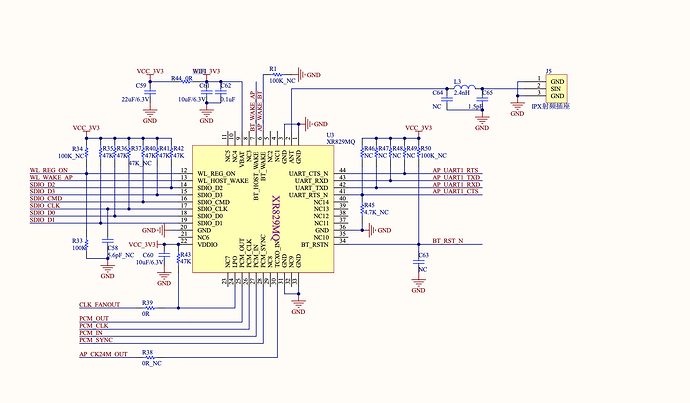
从原理图还可以得知:
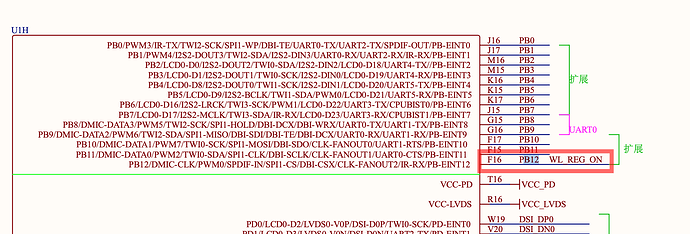
WL_REG_ON 连接到了PB12引脚。
设备树修改
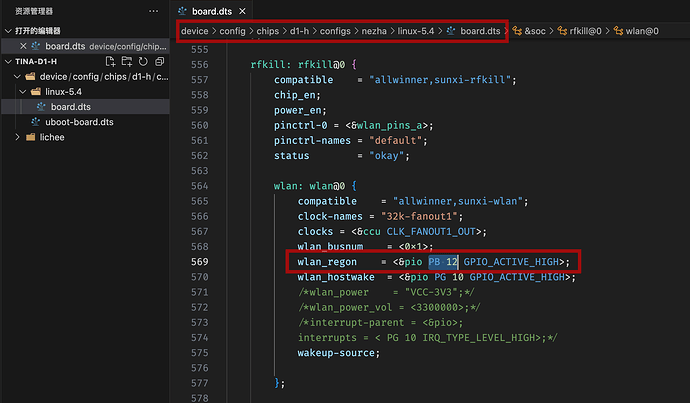
设备树文件,位于tina-d1-h/device/config/chips/d1-h/configs/nezha/linux-5.4/board.dts
其中,默认的WL_REG_ON的配置为PG12,修改为PB12即可:
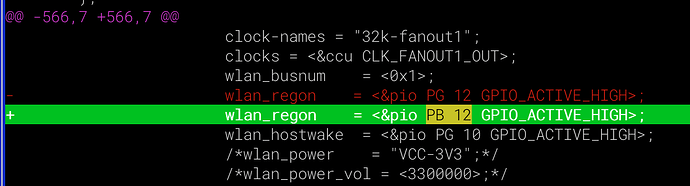
修改后结果如下:
menuconfig配置修改
另外,还需要修改对应的配置,执行make menuconfig,在按照如下步骤修改即可:
- Kernel modules-> Wireless Drivers
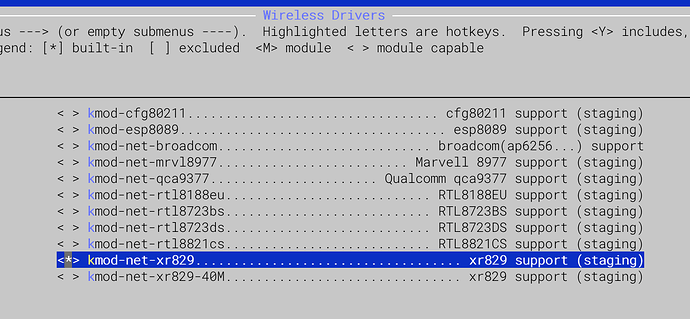
取消原有的 XR829 40M,而勾选 XR829
-
Firmware
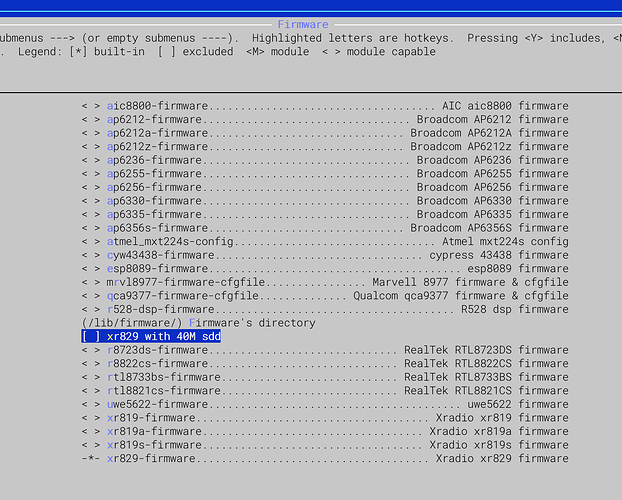 取消原有的 xr829 with 40M sdd即可
 -
Network -> odhcp6c [*]
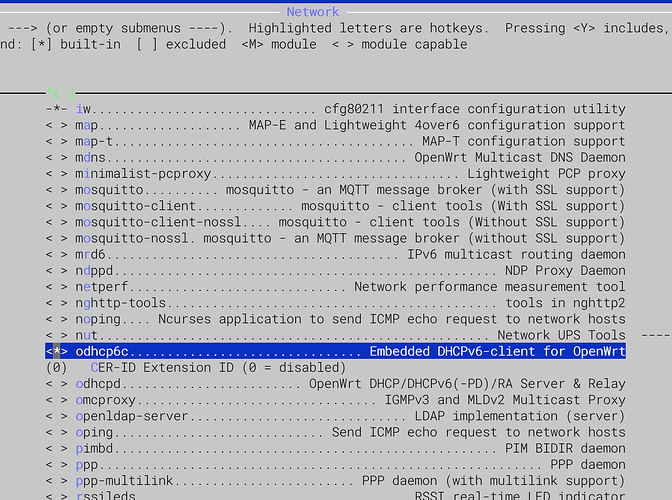 在连接到WiFi,使用DHCP获取客户端IP时,需要odcp6c来支持,否则可能出错
编译烧录
修改完成后,使用make -j16 && pack 进行编译和打包,最少结果如下:
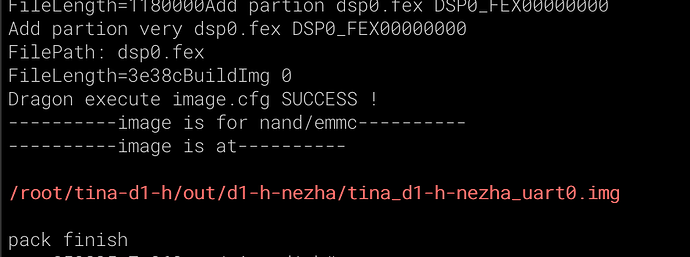
然后使用烧录工具,烧录到开发板。
wifi设备状态查看
系统启动后,可以用adb shell或者串口连接进行操作。 再通过如下的命令,查看wifi设备启动状况:
dmesg | grep -i wifi -A10

也可以查看系统内核模块加载的情况:
lsmod
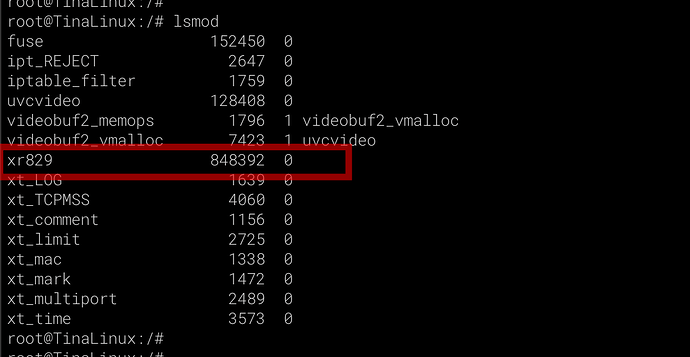
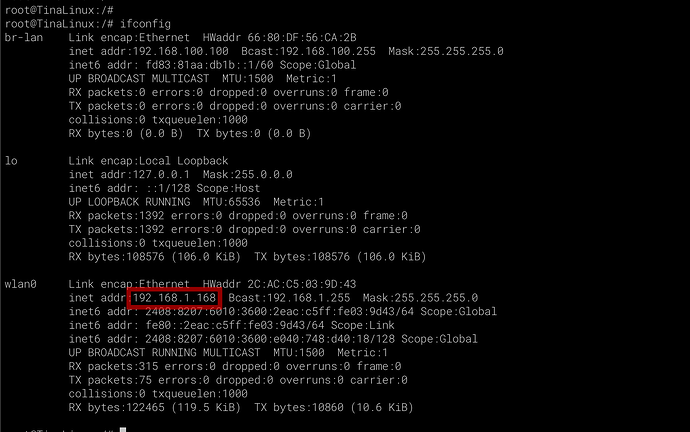
然后,再查看系统网络设备接口情况:
ifconfig
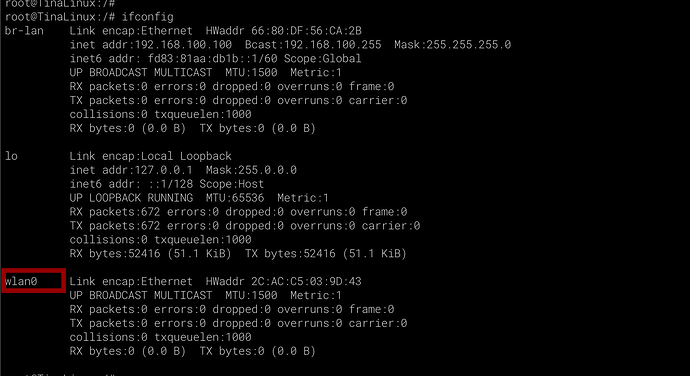
从上面的输出可以看到,xr829内核模块加载,wlan0无线网络设备也有了,后面就可以联网测试了。
连接到无线路由器
tina系统默认提供了一些wifi测试的调用程序,通过下面的方式可以查看:
# 输入后连按tab两下
wifi
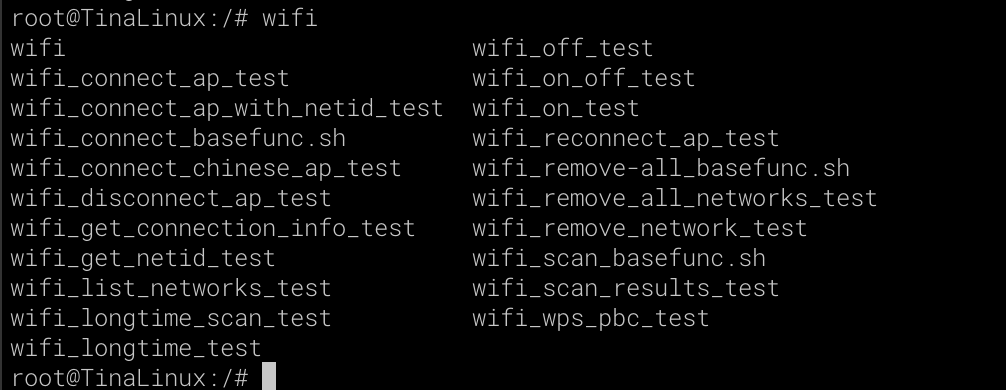
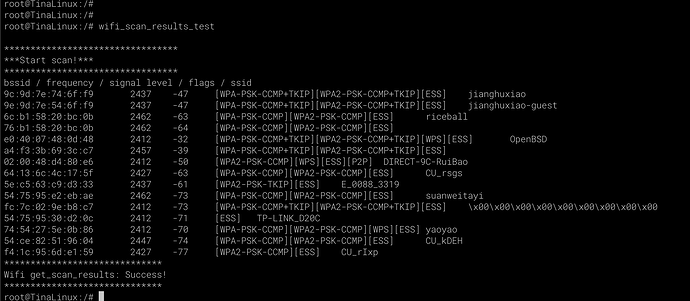
我们选取两条最核心的使用: 1 wifi_scan_results_test:扫描当前环境的无线热点
⚠️ 原文图片素材缺失:
images/2/rmfKkIIVhtvModoQss7aAzoegJF.png
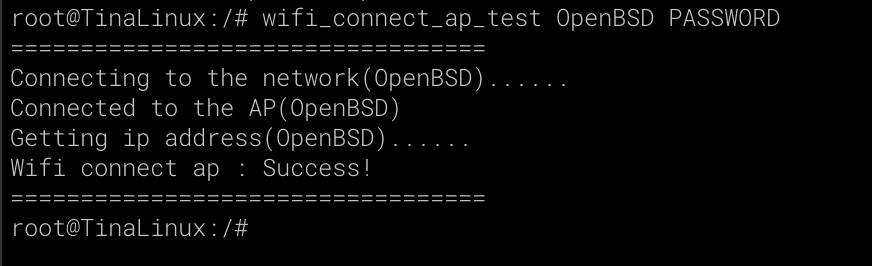
2 wifi_connect_ap_test:连接到无线热点
⚠️ 原文图片素材缺失:
images/2/u3Tn2tAAKE3OauGYDFIXlVg34jh.png
3 wifi_disconnect_ap_test:从无线热点断开
使用 wifi_connect_ap_test WiFi名称 WiFi密码连接到当前环境的WiFi后,就可以使用ifconfig查看状态了:
 或者使用
或者使用ip addr show wlan0查看:
现在,就可以进行联网操作了,例如使用ping和curl: