更新系统固件
本章讲解如何把 T153MX .img 固件完整烧写到 OmniGate-T153 的 eMMC。以下以 Ubuntu 和
OpenixCLI 为主,同时给出 Windows PhoenixSuit 流程。
| 项目 | 说明 |
|---|---|
| 预计时间 | 准备完成后约 10~20 分钟 |
| 操作位置 | Ubuntu/Windows 主机;串口只用于观察启动 |
| 完成标志 | 工具报告成功,重启后串口进入新系统 |
完整烧录会覆盖板载系统和用户数据。烧录前备份重要文件,并确认选择的是 OmniGate-T153 固件。
准备工作
硬件:
- OmniGate-T153 开发板
- 稳定电源
- USB 数据线
- 调试串口
固件: 默认固件和自行编译固件二选一。
选择 1:下载默认固件
如果只需要体验或恢复板卡,从
OmniGate-T153 默认固件目录下载
t153_linux_omnigate_DefaultSystem.7z。
在 Ubuntu 主机执行:
sudo apt install -y p7zip-full
mkdir -p "$HOME/OmniGate-T153/firmware"
cd "$HOME/OmniGate-T153/firmware"
wget -c https://dl.100ask.net/Hardware/MPU/OmniGate-T153/images/t153_linux_omnigate_DefaultSystem.7z
7z x t153_linux_omnigate_DefaultSystem.7z -oDefaultSystem
find "$PWD/DefaultSystem" -type f -name '*.img' -print
记住 find 实际显示的 .img 路径,烧录时要使用解压后的 .img,不能直接选择
.7z 压缩包。
选择 2:使用自己编译的固件
自己编译的固件位于:
out/t153_linux_omnigate_uart0.img
这是 pack 日志中 image is at 指向的交付路径。构建目录
out/t153/omnigate/buildroot/ 中也会保留同名副本以及 boot.img、dtbo.img;新手直接使用
SDK 根目录下 out/ 中的完整镜像,不能把 boot.img 或 dtbo.img 当成整机固件。
烧录前检查固件
先把 FIRMWARE 设置为实际的 .img 路径。下载的默认固件使用第一种写法;自己编译的
固件在 SDK 根目录使用第二种写法:
FIRMWARE="$HOME/OmniGate-T153/firmware/DefaultSystem/<实际固件名>.img"
# 或:FIRMWARE="$PWD/out/t153_linux_omnigate_uart0.img"

test -s "$FIRMWARE" && ls -lh "$FIRMWARE"
sha256sum "$FIRMWARE"
<实际固件名> 必须替换为解压后看到的文件名。test 没有输出且后面的 ls 显示镜像,
表示文件存在且非空。记录镜像名称和 SHA-256;复制到其他烧录电脑后再次计算,结果应完全一致。
准备 OpenixCLI
OpenixCLI 是独立工具,不在当前 SDK 内。安装方法见源码、工具与手册。 下面假设程序位于相邻目录:
OPENIXCLI="$PWD/../OpenixCLI/target/release/openixcli"
test -x "$OPENIXCLI" && "$OPENIXCLI" --help
如果使用预编译程序,把 OPENIXCLI 改成它的实际绝对路径。
连接开发板并进入 FEL
- 接好 UART0 调试串口,并打开 115200 8N1 串口终端。
- 使用 USB 数据线连接开发板烧录/OTG 接口和主机。
- 保持开发板使用稳定电源。
常见操作是:开发板断电,按住标有 FEL/UPDATE/烧录的按键,通过 OTG/Device 口连接主机,再上电 或复位;主机检测到设备后松开按键。不同硬件批次的按键名称和时序可能不同,必须以当前板卡 丝印及随板说明为准。
在 Ubuntu 主机开一个终端观察 USB 热插拔:
sudo dmesg -w
保持窗口运行,再让开发板进入 FEL。如果日志中完全没有新 USB 设备,先更换数据线、主机 USB 接口并检查按键时序。
Ubuntu 使用 OpenixCLI 烧录
在 Ubuntu 主机、SDK 根目录执行:
sudo "$OPENIXCLI" scan
如果开发板已经进入 FEL/FES,命令会扫描到全志设备。
应能看到一个 Allwinner FEL/FES 设备。如果连接了多块板,记录工具显示的 bus 和 port,烧录时
通过 --bus、--port 指定,避免写错设备。
可先解析镜像,确认它是可识别的全志完整包:
"$OPENIXCLI" inspect "$FIRMWARE"
首次或需要恢复到一致状态时,执行完整擦除和校验:
sudo "$OPENIXCLI" flash "$FIRMWARE" \
  --mode full_erase --verify true --post-action reboot
烧录过程中不要拔 USB、断电、复位或关闭终端。只有工具明确报告全部分区写入成功,才能认为
烧录完成。keep_data 和分区烧录适合已经理解分区布局的开发者,新手不要用它们代替完整烧录。
Windows 使用 PhoenixSuit 烧录
1. 下载 Windows 工具
| 文件 | 下载 | 作用 |
|---|---|---|
AllwinnertechPhoeniSuit.zip | 下载 PhoenixSuit | 选择并烧录全志 .img 镜像 |
AllwinnerUSBFlashDeviceDriver.zip | 下载 USB 烧录驱动 | 让 Windows 识别 FEL/FES 设备 |
t153_linux_omnigate_DefaultSystem.7z | 下载默认固件 | 解压后获得可烧录的 .img |
把三份文件分别解压到简短的英文路径,例如 C:\OmniGate-T153\。不要在 ZIP/7z 预览窗口中
直接运行工具,也不要选择尚未解压的 .7z 作为固件。
2. 安装 FEL USB 驱动
如果设备管理器已显示 USB Device(VID_1f3a_PID_efe8),可以跳过手动安装。否则按下面步骤操作。
- 解压
AllwinnerUSBFlashDeviceDriver.zip。 - 按照前文的方法,通过板卡 OTG/Device 口进入 FEL/FES 模式。
- 在 Windows 中右击开始,打开设备管理器。驱动未安装时,通常会看到带黄色提示的未知设备。
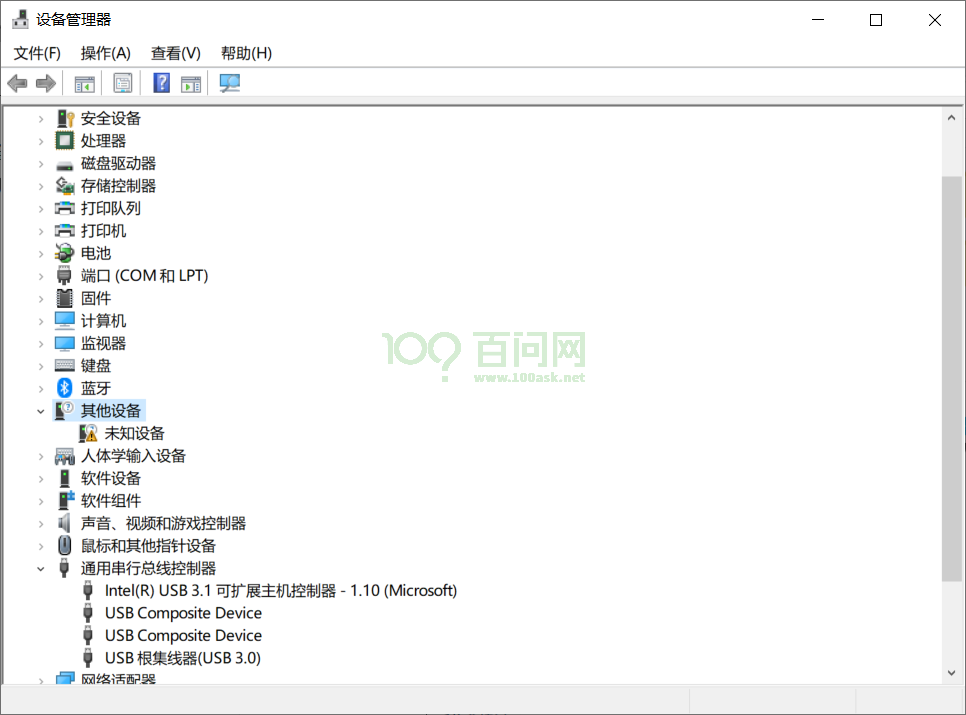
- 右击未知设备,选择更新驱动程序,然后点击浏览我的计算机以查找驱动程序。
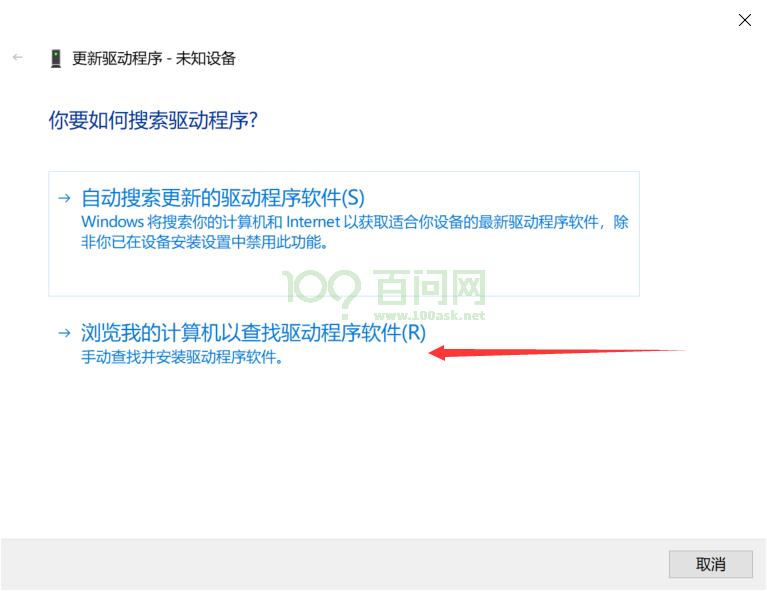
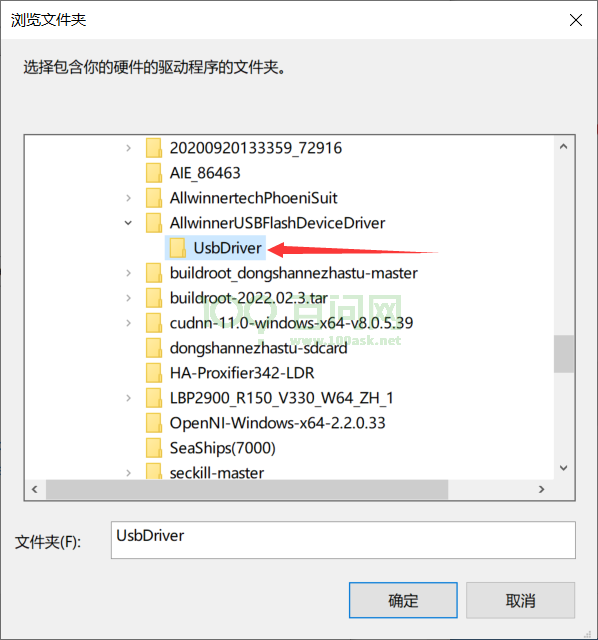
- 点击浏览,选中驱动压缩包解压后的
UsbDriver目录,勾选包括子文件夹,然后点击下一页。
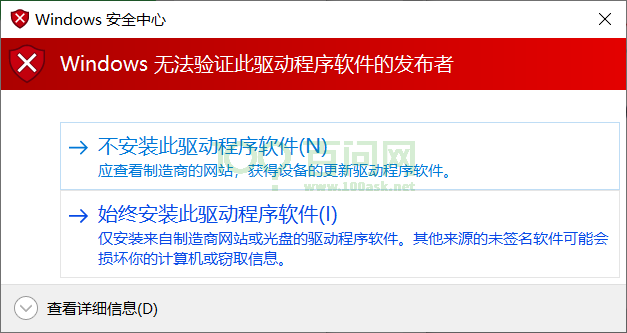
- Windows 如果询问是否安装驱动,确认压缩包来自上表链接后,选择始终安装此驱动程序软件。
- 重新让板卡进入 FEL/FES。设备管理器显示
USB Device(VID_1f3a_PID_efe8)时,表示驱动已就绪。
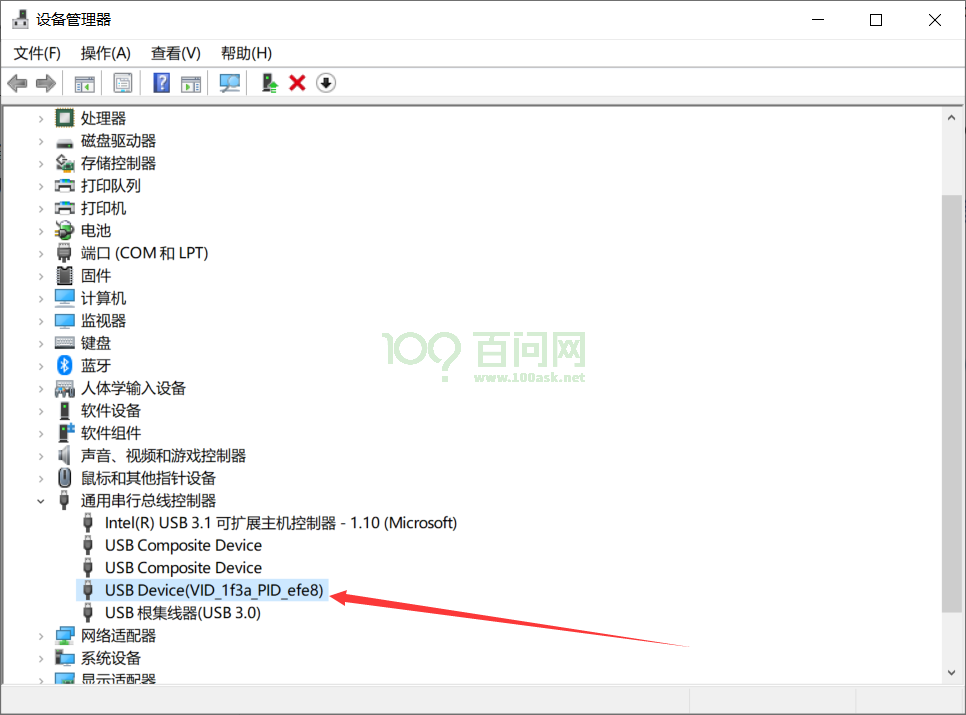
在设备管理器中保持界面打开,重新执行一次断电 → 按住 FEL/UPDATE 键 → 连接 OTG 或上电 → 复位。 如果设备列表完全没变化,先更换确定能传输数据的 USB 线和电脑 USB 接口。
3. 在 PhoenixSuit 中选择固件
- 进入解压后的
AllwinnertechPhoeniSuit目录,右击PhoenixSuit.exe,选择以管理员身份运行。 - 切换到一键刷机页面。
- 点击浏览,选择默认固件解压出的
.img,或自行编译的t153_linux_omnigate_uart0.img。 - 首次烧录或恢复到默认状态时,选择全盘擦除升级。
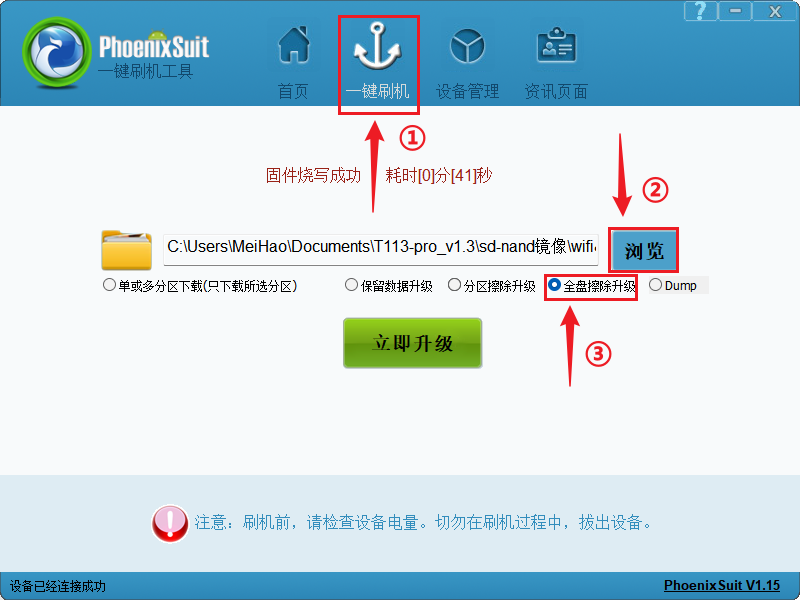
截图中的文件路径是其他操作记录的示例。实际操作必须选择 OmniGate-T153 的 .img,
不要照抄截图中的文件名。
4. 触发烧录并等待完成
- 保持 PhoenixSuit 已选中固件,通过 OmniGate-T153 的 OTG/Device 口让板卡进入 FEL/FES。
- PhoenixSuit 识别到设备后会开始升级或弹出确认框。如果询问是否强制格式化,完整恢复时选择是。
- 开始后会显示进度条;不要拔 USB、断电、复位或关闭 PhoenixSuit。
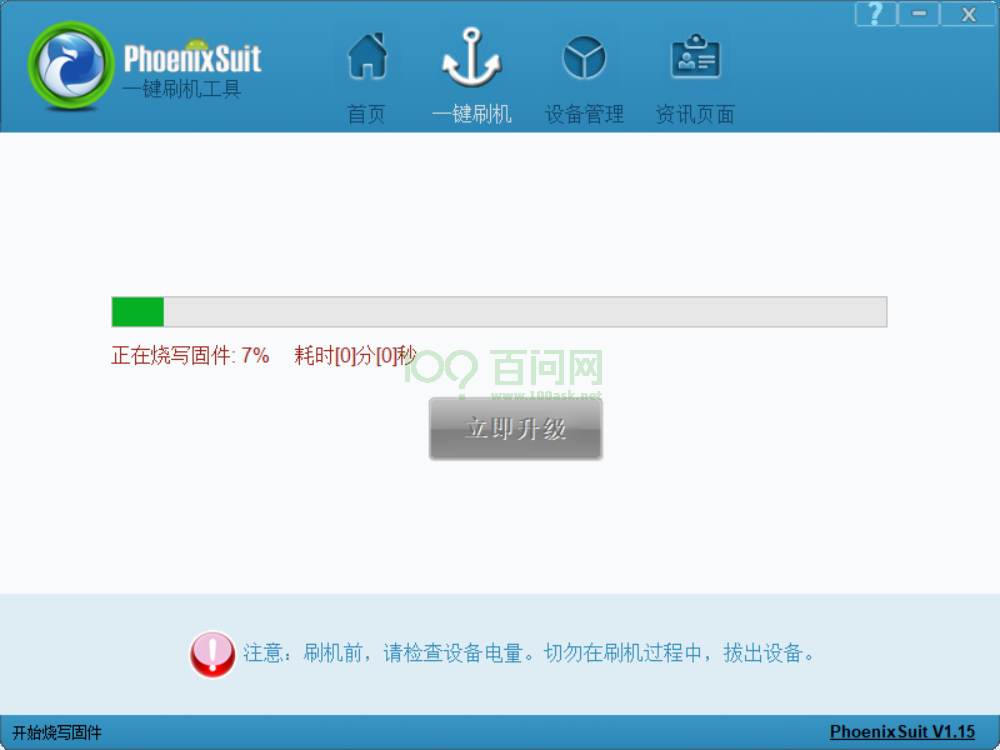
- 等待进度达到 100%,并出现烧录成功提示。工具可能会让板卡自动重启,此时再通过串口观察启动日志。
| 现象 | 先检查 |
|---|---|
| PhoenixSuit 一直显示无设备 | 设备管理器是否出现 VID_1f3a_PID_efe8,是否连接 OTG/Device 口 |
| 选择固件时报错 | 是否选中解压后的完整 .img,而不是 .7z、boot.img 或 dtbo.img |
| 进度一直为 0% | 重新进入 FEL/FES,更换 USB 数据线和主机 USB 口,暂时不使用 USB Hub |
| 中途失败 | 检查板卡供电,重新下载或校验固件,然后执行全盘擦除升级 |
启动系统
烧录完成后复位或重新上电。串口终端会打印 U-Boot 和 Linux 启动信息。
不要只看屏幕是否亮来判断成功。进入 开发板 Linux Shell后执行:
uname -a
cat /proc/partitions
df -h
cat /proc/cmdline
ip -br link
能够正常进入 Shell,并看到 Linux 5.10 和 eMMC 分区,说明固件烧录成功。接下来可以进入板载功能体验。
烧录成功的判断标准
- 烧录工具完整执行并明确提示成功。
- 重新上电后能从 UART0 看到 Boot0、U-Boot 和 Linux 日志。
- 能进入 Linux Shell,并看到 Linux 5.10 和 eMMC 分区。
- 实际启动的镜像与本次选择的方案和构建时间一致。
建议把本次烧录记录保存为文本:
板卡序列号/批次:
镜像文件名:
SHA-256:
构建时间:
烧录工具与版本:
烧录模式:full_erase
结果:
扫描不到设备、烧录后不能启动等问题统一见启动与烧录常见问题。