启动 OmniGate-T153
本章带你完成第一次上电:连接 UART0 调试串口、观察完整启动日志、进入 Linux Shell,并确认 ADB 可用。全程约 10 分钟,不需要先安装 SDK。
| 项目 | 说明 |
|---|---|
| 操作位置 | Ubuntu/Windows 主机 + 开发板 |
| 最终结果 | 串口能进入 Shell,主机执行 adb devices 能看到设备 |
| 最重要的接线 | UART0 的 GND、TXD、RXD;USB 转串口的 VCC 不接 |
1. 准备硬件和软件
硬件:
- OmniGate-T153 开发板;
- 与当前板卡要求匹配的稳定电源;
- 支持 3.3 V TTL 的 USB 转串口模块;
- 一根支持数据传输的 USB 线,用于 ADB 或烧录。
Ubuntu 主机安装工具:
sudo apt update
sudo apt install -y picocom adb
Windows 可以使用 MobaXterm 或 PuTTY 打开串口,并安装对应的 ADB 工具和 USB 驱动。
UART0 是 3.3 V TTL 串口,不能接传统 ±12 V RS232 接口。USB 转串口模块的 VCC/5V/3V3 不要连接到开发板,开发板应从自己的电源接口供电。
2. 连接 UART0 调试串口
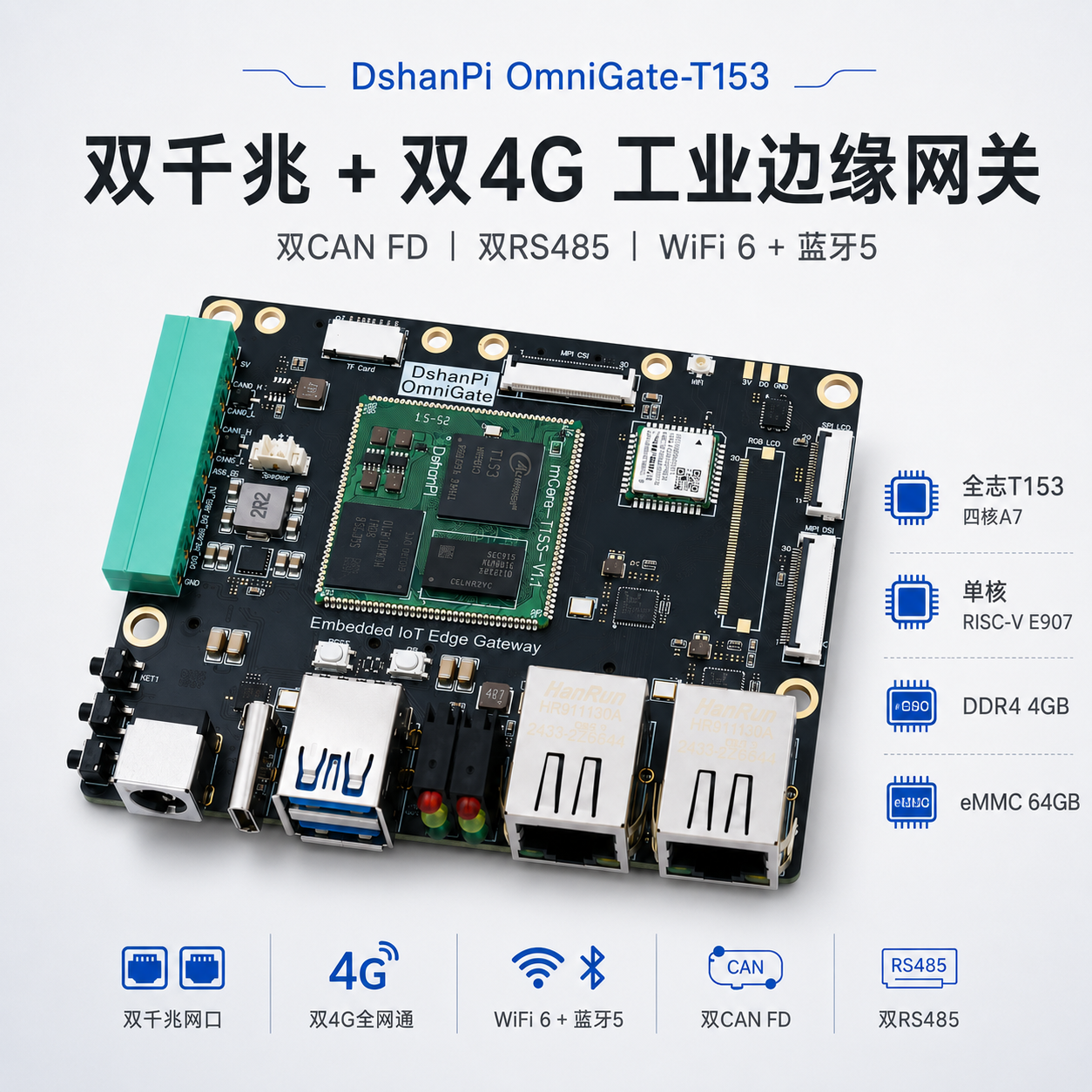
开发板外观如下,接口的准确位置和方向以当前批次 PCB 丝印、原理图为准:
断电状态下按下表连接:
USB 转串口                 OmniGate-T153 UART0
GND          ------------  GND
TXD          ------------  RXD
RXD          ------------  TXD
VCC/5V/3V3   ------------  不连接
TXD 和 RXD 必须交叉连接。只接 TX/RX 而不共地,通常会出现无输出或乱码。
3. 找到主机串口设备
先拔下 USB 转串口模块,在 Ubuntu 主机执行一次:
ls -l /dev/ttyUSB* /dev/ttyACM* 2>/dev/null
插入模块后再次执行。新出现的节点就是串口,例如 /dev/ttyUSB0。也可以查看最近日志:
dmesg | tail -n 20
如果当前用户没有串口权限,可以临时使用 sudo,或把用户加入 dialout 组后重新登录:
sudo usermod -aG dialout "$USER"
4. 打开串口终端
下面假设设备是 /dev/ttyUSB0,请按实际结果替换:
sudo picocom -b 115200 --flow n /dev/ttyUSB0
串口参数为 115200、8 数据位、无校验、1 停止位、无流控(115200 8N1)。
- 退出 picocom:先按
Ctrl+A,松开后再按Ctrl+X; - 看不到刚输入的字符不一定是故障,Linux Shell 可能关闭了本地回显;
- 出现
Terminal ready后保持窗口打开,再给开发板上电。
5. 上电并进入 Linux
确认没有短路或反接后给开发板上电。正常情况下串口会依次看到:
Boot0 / DRAM 初始化
U-Boot
Starting kernel ...
Linux 内核和驱动日志
Buildroot 启动服务
Linux Shell 提示符 #
第一次启动可能比后续启动稍慢。日志仍在滚动时先等待,不要连续复位。看到 # 后按一次 Enter,
然后在 开发板 Linux Shell执行:
uname -a
uname -m
cat /proc/cmdline
cat /proc/partitions
预期特征:
uname -a包含 Linux 5.10;uname -m输出armv7l;/proc/partitions中能看到板载 eMMC 及其分区;- 输入
echo OK能立即返回OK。
6. 连接 ADB
保持串口连接,再用 USB 数据线连接开发板的 OTG/Device 接口与 Ubuntu 主机。等待几秒后在 Ubuntu 主机执行:
adb kill-server
adb start-server
adb devices
正常输出类似:
List of devices attached
0402101560    device
序列号会因设备而不同。接着验证 Shell 和文件传输:
adb shell uname -a
printf 'OmniGate ADB OK\n' > /tmp/omnigate-adb.txt
adb push /tmp/omnigate-adb.txt /tmp/
adb shell cat /tmp/omnigate-adb.txt
- UART0 串口从 Boot0 开始就有日志,适合启动失败、驱动问题和烧录排查;
- ADB必须等 Linux 和 USB Gadget 启动后才能连接,适合上传程序和日常调试;
- ADB 连不上时,不要放弃串口。串口日志通常能说明系统是否真正启动。
7. 做一次系统体检
在 开发板 Linux Shell执行:
ip -br link
ls /sys/class/leds
hciconfig -a 2>/dev/null | head
ip -details link show can0 2>/dev/null | head
当前完整固件通常能看到 eth0、eth1、wlan0、can0、can1,三个 t153:led* LED,
以及处于 UP RUNNING 的 hci0。某个选配器件没有安装时,对应设备不存在不代表整机启动失败。
启动成功检查表
- UART0 从上电开始持续输出可读日志;
- 最终出现 Linux Shell,命令能正常执行;
-
uname -m为armv7l,eMMC 分区可见; -
adb devices显示一个状态为device的序列号; - 已保存一次完整启动日志,后续出问题时可用于对比。
串口无输出、乱码、ADB 不识别或系统停在启动阶段时,转到 启动与烧录常见问题逐项排查。确认启动正常后,建议继续测试 双网口或Wi-Fi。